Để xoá doanh nghiệp trên Google Maps, bạn thường chọn giữa hai việc: xoá Trang doanh nghiệp khỏi tài khoản Google, hoặc đánh dấu quán là đã đóng cửa vĩnh viễn. Việc xoá không làm mất đánh giá của khách và không đảm bảo quán biến mất khỏi Maps, nên hãy chọn theo đúng tình huống của quán.
Mục lục
Xoá doanh nghiệp trên Google Maps hay đánh dấu đóng cửa vĩnh viễn?
Hai việc này nghe giống nhau nhưng hệ quả khác hẳn. Xoá Trang doanh nghiệp là bỏ nội dung và người quản lý, sau đó bạn không quản lý trang trên Tìm kiếm và Maps được nữa. Đánh dấu đã đóng cửa vĩnh viễn thì trang vẫn có thể hiện ra với người tìm quán, kèm thông tin rõ ràng là quán đã đóng.
| Tiêu chí | Xoá Trang doanh nghiệp | Đánh dấu đã đóng cửa vĩnh viễn |
|---|---|---|
| Nút cần bấm | Xoá nội dung và người quản lý của trang doanh nghiệp (Remove profile content and managers) | Giờ hoạt động → Đã đóng cửa vĩnh viễn (Hours → Permanently closed) |
| Ai làm được | Chỉ chủ sở hữu chính | Làm trong phần Giờ hoạt động của trang |
| Nội dung trên trang | Bài đăng, ảnh, video, câu trả lời đánh giá của chủ bị xoá vĩnh viễn; đánh giá của khách được giữ nguyên | Không phải bước xoá; trang chỉ đổi sang trạng thái đã đóng cửa |
| Còn hiện trên Maps không | Vẫn có thể hiện, trừ khi bị coi là doanh nghiệp không đủ điều kiện | Trang vẫn có thể xuất hiện trên Tìm kiếm và Maps cho những người dùng tìm thông tin về doanh nghiệp đó, và thể hiện rõ ràng rằng doanh nghiệp đã đóng cửa |
| Làm lại được không | Không khôi phục được; muốn quản lý lại phải xác minh lại | Có thể mở cửa lại vị trí nếu đánh dấu nhầm |
Nếu quán đóng hẳn và bạn cũng không muốn quản lý nữa, có thể làm cả hai trong một lần. Ở bước xoá có tuỳ chọn “Đánh dấu doanh nghiệp của bạn là đã đóng cửa vĩnh viễn” để bật lên.
Còn nếu mục đích chỉ là báo cho khách biết quán đã đóng, nên đánh dấu đóng cửa trước. Lý do: đánh dấu nhầm thì còn mở lại được, còn xoá thì không hoàn tác được.
Tình huống nào thì bấm nút nào?
Chủ quán ở nước ngoài có thể gặp đủ kiểu: đóng hẳn, nghỉ mùa, chuyển nhà, sang quán, lỡ tạo trùng. Bảng dưới đây gom từng tình huống với việc nên làm, dựa trên tài liệu trợ giúp của Google.
| Tình huống của quán | Nên làm gì |
|---|---|
| Đóng cửa hẳn, không mở lại | Đánh dấu Đã đóng cửa vĩnh viễn. Không muốn quản lý nữa thì xoá trang và bật tuỳ chọn đóng cửa vĩnh viễn trong cùng bước |
| Nghỉ hơn 7 ngày, nghỉ trái mùa hoặc chưa biết bao giờ mở lại | Tạm thời đóng cửa |
| Nghỉ ngắn, bằng hoặc dưới mốc ở dòng trên | Đặt Giờ đặc biệt |
| Chuyển sang địa chỉ mới | Cập nhật địa chỉ trên trang hiện có, không tạo trang mới |
| Bạn là chủ sở hữu chính, giao quán cho người khác | Chuyển quyền sở hữu chính của Trang doanh nghiệp |
| Bạn là quản lý hoặc đồng sở hữu, chỉ muốn rút ra | Xoá chính mình khỏi trang; nội dung hiện tại không bị ảnh hưởng |
| Bạn tiếp quản quán, trang đang thuộc chủ cũ | Gửi yêu cầu quyền sở hữu; chủ hiện tại có 3 ngày để phản hồi |
| Thuê lại mặt bằng, quán cũ vẫn hiện trên Maps | Đánh dấu quán cũ đã đóng cửa vĩnh viễn, rồi thêm quán mới như một địa điểm bị thiếu |
| Lỡ tạo trang trùng cho quán đã xác minh | Xoá trang trùng, kiểm tra kỹ để xoá đúng trang |
| Có 2 trang trở lên cho cùng một quán trên Maps | Báo cáo đề xuất trên Google Maps để yêu cầu hợp nhất |
| Quán của người khác bị ghi sai hoặc đã đóng | Đề xuất chỉnh sửa trên Google Maps |
| Doanh nghiệp giả mạo, spam hoặc nội dung không phù hợp | Báo cáo doanh nghiệp trên Google Maps |
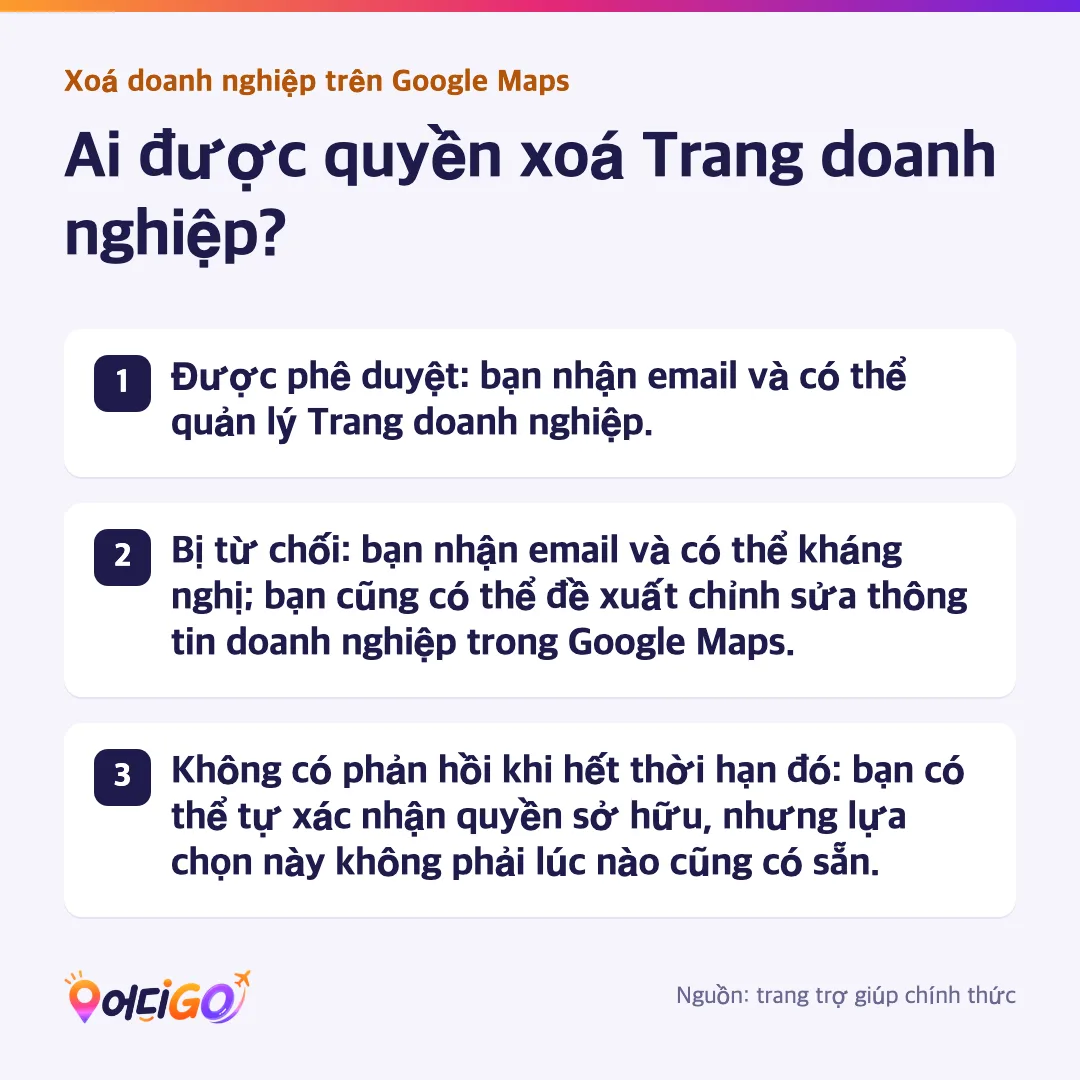
Ai được quyền xoá Trang doanh nghiệp?
Chỉ chủ sở hữu chính mới xoá được nội dung và người quản lý của Trang doanh nghiệp. Chủ sở hữu và người quản lý mới phải đợi 7 ngày thì mới xoá được nội dung hoặc người quản lý. Bạn cũng phải đăng nhập đúng Tài khoản Google đang liên kết với trang.
Nếu trang của quán được lập bằng tài khoản của chủ cũ, nhân viên cũ hay bên làm quảng cáo, hãy kiểm tra tài khoản nào đang là chủ sở hữu chính trước. Tìm nút xoá bằng một tài khoản không đủ quyền chỉ tốn thời gian.
Khi bạn tiếp quản một quán mà trang đã xác minh thuộc về người khác, bạn có thể yêu cầu chủ sở hữu hiện tại cấp quyền truy cập. Sau khi gửi yêu cầu, chủ sở hữu hiện tại có 3 ngày để phản hồi:
- Được phê duyệt: bạn nhận email và có thể quản lý Trang doanh nghiệp.
- Bị từ chối: bạn nhận email và có thể kháng nghị; bạn cũng có thể đề xuất chỉnh sửa thông tin doanh nghiệp trong Google Maps.
- Không có phản hồi khi hết thời hạn đó: bạn có thể tự xác nhận quyền sở hữu, nhưng lựa chọn này không phải lúc nào cũng có sẵn.
Nếu chủ cũ đã về nước hoặc sống ở múi giờ khác, nên nhắn trước cho họ biết sắp có email yêu cầu, để họ kịp trả lời. Khi đã nhận quyền, bạn là chủ sở hữu mới, nên hãy tính thêm thời gian chờ nói ở trên trước khi xoá được nội dung hay người quản lý.
Các bước xoá trang, kể cả nhiều chi nhánh
Việc xoá làm ngay trên Trang doanh nghiệp, sau khi đăng nhập đúng tài khoản. Tên nút được ghi bằng tiếng Việt, kèm tên tiếng Anh trong ngoặc, vì điện thoại và máy tính của bạn có thể đang để hai ngôn ngữ khác nhau.
- Mở Trang doanh nghiệp của bạn, đăng nhập bằng Tài khoản Google liên kết với trang.
- Chọn biểu tượng Thêm (More), rồi chọn Cài đặt Trang doanh nghiệp (Business Profile settings).
- Chọn Xoá Trang doanh nghiệp (Remove Business Profile), rồi chọn Xoá nội dung và người quản lý của trang doanh nghiệp (Remove profile content and managers).
- Nếu muốn báo quán đã đóng cửa, bật Đánh dấu doanh nghiệp của bạn là đã đóng cửa vĩnh viễn (Mark your business as permanently closed).
- Chọn Tiếp tục (Continue), Xoá (Remove), rồi Xong (Done).
Nếu bật đánh dấu đóng cửa, quán sẽ không biến mất khỏi Maps ngay lập tức. Quán sẽ dần biến mất khỏi kết quả tìm kiếm rồi mới bị xoá hoàn toàn.
Có nhiều chi nhánh thì dùng Trình quản lý Trang doanh nghiệp (Business Profile Manager) để xoá cùng lúc:
- Đăng nhập Tài khoản Google liên kết với tất cả các trang cần xoá.
- Chọn những trang muốn xoá. Muốn báo các quán đã đóng cửa thì đánh dấu chúng là đã đóng cửa vĩnh viễn.
- Ở trên cùng bên phải, chọn Hành động (Actions), Xoá doanh nghiệp (Remove businesses), rồi Xoá (Remove).
Nếu gặp lỗi khi xoá nhiều trang, bạn phải xoá nội dung và người quản lý cho từng trang một.
Nếu chỉ muốn đóng cửa hàng loạt mà chưa xoá, cũng dùng trình quản lý này. Chọn các quán, bấm Hành động (Actions) ở trên cùng, chọn Đánh dấu là đã đóng cửa vĩnh viễn (Mark as permanently closed) hoặc Đánh dấu là đóng cửa tạm thời (Mark as temporarily closed), rồi xác nhận trong hộp thoại.
Có mất đánh giá khi xoá Trang doanh nghiệp không?
Không. Nội dung và bài đánh giá do người dùng tạo vẫn được giữ nguyên sau khi bạn xoá trang. Thứ bị xoá vĩnh viễn là bài đăng, ảnh, video và câu trả lời đánh giá do chủ sở hữu và người quản lý tạo.
Vì vậy, xoá trang để “thoát” đánh giá xấu không đạt được mục đích. Đánh giá vẫn nằm đó, câu trả lời giải thích của bạn thì mất, và quán vẫn có thể xuất hiện trên Tìm kiếm và Maps.
Việc xoá còn ảnh hưởng đến tất cả chủ sở hữu và người quản lý, không riêng tài khoản của bạn. Nếu một đánh giá vi phạm chính sách nội dung của Google Maps, bạn có thể báo cáo và yêu cầu gỡ riêng đánh giá đó thay vì xoá cả trang.
Có khôi phục được Trang doanh nghiệp đã xoá không?
Không. Việc xoá nội dung và người quản lý có hiệu lực vĩnh viễn, và sau khi xoá, bạn không thể khôi phục hoặc quản lý nội dung đó.
Muốn quản lý lại quán, bạn phải xác minh lại Trang doanh nghiệp. Vì vậy, trước khi xoá, nên tự lưu lại những ảnh, video và bài đăng bạn còn muốn dùng.
Trường hợp khác hẳn: nếu quán chỉ bị đánh dấu nhầm là đã đóng cửa vĩnh viễn, bạn có thể mở cửa lại vị trí đó. Đây là lý do khi còn phân vân, nên đánh dấu đóng cửa trước rồi mới tính chuyện xoá.
Mất bao lâu để quán biến mất khỏi Maps?
Đừng trông vào một số ngày cố định. Nếu bạn bật lựa chọn Đánh dấu doanh nghiệp của bạn là đã đóng cửa vĩnh viễn khi xoá Trang doanh nghiệp, quán sẽ không biến mất khỏi Maps ngay lập tức, mà sẽ dần biến mất khỏi kết quả tìm kiếm rồi bị xoá hoàn toàn.
Trang đã xoá thì vẫn có thể xuất hiện trên Tìm kiếm và Maps, trừ khi doanh nghiệp bị coi là không đủ điều kiện. Với đề xuất chỉnh sửa trên Maps, mọi nội dung đều được xem xét và có thể mất một thời gian mới hiện lên bản đồ; bạn sẽ được thông báo về trạng thái.
Những điều tài liệu chính thức của Google không nêu, nên nếu ai đó khẳng định chắc chắn, hãy hỏi họ dựa vào đâu:
- Số ngày cụ thể để quán biến mất sau khi xoá hoặc đánh dấu đóng cửa.
- Thời gian duyệt một đề xuất chỉnh sửa trên Maps.
- Bất kỳ khoản phí nào cho việc xoá hay đóng cửa trang.
Tài liệu có nêu mốc thời gian cho việc phản hồi yêu cầu quyền sở hữu và cho thời gian chờ của chủ sở hữu mới (xem mục “Ai được quyền xoá Trang doanh nghiệp?”), nhưng không nêu cho việc quán biến mất khỏi Maps. Nếu bạn vừa tiếp quản quán, hãy cộng cả hai mốc về quyền này vào kế hoạch.
Chỉ nghỉ một thời gian thì dùng gì?
Trang đã xoá không khôi phục được, nên quán chỉ nghỉ tạm thì dùng trạng thái đóng cửa tạm thời thay vì xoá. Mốc phân chia là 7 ngày: nghỉ lâu hơn, nghỉ trái mùa hoặc nghỉ chưa biết đến bao giờ thì dùng “Tạm thời đóng cửa”; nghỉ bằng hoặc ít hơn mốc đó thì đặt Giờ đặc biệt.
Ví dụ quán ở khu du lịch đóng cả mùa vắng khách, hay quán nghỉ vượt mốc này để về nước ăn Tết, thuộc nhóm “Tạm thời đóng cửa”. Nghỉ vài ngày lễ, nằm trong mốc này, thì dùng Giờ đặc biệt.
- Mở Trang doanh nghiệp của bạn.
- Chọn Chỉnh sửa trang doanh nghiệp (Edit profile), rồi Giờ hoạt động (Hours).
- Trong phần “Giờ hoạt động”, cạnh dòng “Giờ hoạt động”, chọn biểu tượng Chỉnh sửa (Edit), rồi chọn Tạm thời đóng cửa (Temporarily closed).
- Chọn Lưu (Save).
Đóng cửa vĩnh viễn cũng làm ở đúng chỗ này: ở bước 3, chọn Đã đóng cửa vĩnh viễn (Permanently closed) rồi Lưu.
Với cụm từ tìm kiếm rộng, quán tạm đóng cửa có thể bị xếp sau các quán đang mở. Mức ảnh hưởng tuỳ vào danh mục kinh doanh, loại cụm từ tìm kiếm và số quán phù hợp cũng đang tạm đóng.
Nếu Google nhận được thông tin rằng một vị trí tạm đóng cửa, bạn có thể nhận email thông báo. Khi quán hoạt động trở lại, bạn có thể đánh dấu vị trí là đã mở cửa lại.
Chuyển địa điểm kinh doanh thì có cần tạo trang mới không?
Không. Khi chuyển địa điểm, đừng tạo Trang doanh nghiệp mới cho địa điểm mới, mà hãy cập nhật địa chỉ mới cho trang hiện có. Mỗi doanh nghiệp chỉ được có một Trang doanh nghiệp.
Nhiều trang cho cùng một doanh nghiệp có thể gây hiểu lầm cho khách và vi phạm chính sách của Google. Trang bị coi là trùng lặp sẽ không xuất hiện trên Google Tìm kiếm hoặc Maps.
Tương tự, nếu quán có nhiều dịch vụ, đừng tạo trang riêng cho từng dịch vụ. Hãy đăng các dịch vụ ngay trên Trang doanh nghiệp hiện có.
Lỡ tạo trùng cho quán đã xác minh rồi thì bạn có thể xoá trang trùng mà không ảnh hưởng đến trang đã xác minh. Khi xoá, tất cả nội dung và người quản lý liên kết với trang đó đều bị xoá, nên hãy nhớ xoá đúng trang.
Nếu bạn có hai Tài khoản Google, chẳng hạn một cái lập ở quê nhà và một cái lập ở nước đang kinh doanh, hãy mở cả hai để xem trang nào là trang đã xác minh trước khi xoá.
Làm sao xoá địa điểm không phải của mình trên Google Maps?
Với quán không phải của mình, việc bạn làm được là gửi phản hồi để Google Maps quyết định có thay đổi thông tin hay không. Có hai đường: đề xuất chỉnh sửa thông tin địa điểm, và báo cáo doanh nghiệp giả mạo, spam hoặc có nội dung không phù hợp.
- Trong Google Maps, đăng nhập Tài khoản Google của bạn.
- Tìm địa điểm hoặc chọn địa điểm đó trên bản đồ.
- Chọn Đề xuất chỉnh sửa (Suggest an edit), rồi chọn thuộc tính cần sửa.
- Làm theo hướng dẫn trên màn hình. Nếu biết thông tin sai mà không biết thông tin đúng, chọn Tôi không biết, nhưng thông tin này không chính xác (Don't know, but this is incorrect); chỉ một số thuộc tính có lựa chọn này.
- Chọn Gửi (Submit).
Trong danh sách thuộc tính có mục “Địa điểm này đã đóng cửa hoặc không có ở đây”, dẫn sang hướng dẫn đánh dấu địa điểm đã đóng cửa hoặc mở cửa lại. Nếu bạn chỉ thấy lựa chọn đổi trạng thái hoạt động, địa điểm đó có thể đã đóng cửa tạm thời hoặc vĩnh viễn.
Bạn có thể thêm ảnh để giúp xác minh đề xuất, nhưng ảnh sẽ hiển thị công khai dưới tên của bạn. Tính năng này chỉ dùng được ở một số quốc gia và khu vực, và chỉnh sửa cố gắng thay đổi đáng kể một doanh nghiệp có thể bị từ chối.
Trên điện thoại: hướng dẫn gốc là bản cho Android, còn iPhone và iPad có thẻ hướng dẫn riêng trên cùng trang trợ giúp, nên hãy mở đúng thẻ để đối chiếu tên nút. Riêng dịch vụ và đặc điểm của địa điểm (Giới thiệu → Tính năng → Chỉnh sửa tính năng), bạn chỉ đề xuất được trên thiết bị di động, trong ứng dụng Google Maps.
Nếu bạn thuê lại mặt bằng mà quán cũ vẫn hiện trên Maps, hoặc quán cũ đã đổi tên hẳn, hãy đánh dấu quán cũ là đã đóng cửa vĩnh viễn. Sau đó thêm quán mới dưới dạng một địa điểm bị thiếu.
Doanh nghiệp giả mạo, spam hoặc có nội dung xúc phạm, không phù hợp thì dùng chức năng báo cáo doanh nghiệp. Tranh chấp pháp lý như bản quyền hay nhãn hiệu thì gửi báo cáo pháp lý riêng.
Dữ liệu bất hợp pháp, xúc phạm, gian lận hoặc độc hại trên Google Maps đều bị coi là spam, và người dùng liên quan đến spam sẽ bị cấm. Vì vậy, báo cáo sai sự thật để “xoá” quán khác là việc nên tránh.
Câu hỏi thường gặp
Dưới đây là những câu chủ quán hay hỏi thêm sau khi đã đọc các bước chính. Mỗi câu trả lời đều dựa trên tài liệu trợ giúp chính thức.
Hai trang trùng của cùng một quán có gộp lại được không?
Có thể yêu cầu. Khi có từ 2 trang trở lên cho cùng một doanh nghiệp trên Maps, hãy báo cáo đề xuất trên Google Maps; mọi yêu cầu hợp nhất đều phải được xem xét. Khi gộp, đánh giá của hai trang được kết hợp nhưng câu trả lời đánh giá có thể bị mất, và hai trang phải đại diện cho cùng một doanh nghiệp, có cùng thông tin.
Có cần trả tiền cho dịch vụ “xoá hộ” không?
Các bước xoá, đóng cửa hay đề xuất chỉnh sửa trong tài liệu trợ giúp đều do bạn tự làm trong tài khoản của mình. Ngay cả khi chủ sở hữu tự xoá hết quyền sở hữu và nội dung, điều đó vẫn không đảm bảo quán không xuất hiện trên Maps và Tìm kiếm. Vì vậy, lời hứa “xoá chắc chắn” trong một thời hạn cố định nên được xem xét rất thận trọng.
Chủ cũ không trả lời yêu cầu quyền sở hữu thì sao?
Nếu không nhận được phản hồi sau 3 ngày, bạn có thể có lựa chọn tự xác nhận quyền sở hữu trang. Lựa chọn này không phải lúc nào cũng có sẵn.
Quên mật khẩu tài khoản đã dùng để xác minh quán thì làm gì?
Hãy dùng trình khắc phục sự cố về Tài khoản (Accounts troubleshooter) để khôi phục tên người dùng hoặc mật khẩu của Tài khoản Google đã dùng để xác minh trang. Bạn cần vào được đúng tài khoản liên kết thì mới làm được các bước xoá.
Tôi chỉ là quản lý, nghỉ việc thì có phải xoá trang không?
Không cần. Bạn có thể xoá tài khoản của mình khỏi Trang doanh nghiệp mà không xoá các chủ sở hữu và người quản lý khác, và nội dung hiện tại của trang không bị ảnh hưởng. Nếu bạn là chủ sở hữu chính, có thể chuyển quyền sở hữu chính cho người tiếp quản.
Máy để tiếng Anh thì tìm nút xoá ở đâu?
Trình tự là More → Business Profile settings → Remove Business Profile → Remove profile content and managers → Continue → Remove → Done. Tuỳ chọn đóng cửa trong bước này có tên Mark your business as permanently closed.
Tài liệu tham khảo
Các nguồn dưới đây là trang trợ giúp chính thức của Google đã dùng cho bài viết. Nên mở lại khi làm, vì tên nút có thể thay đổi theo thời gian.
- Xoá Trang doanh nghiệp khỏi Tài khoản Google (bản tiếng Anh)
- Đánh dấu doanh nghiệp của bạn là đã đóng cửa (bản tiếng Anh)
- Giải quyết vấn đề về quyền sở hữu và trang doanh nghiệp trùng lặp (bản tiếng Anh)
- Chỉnh sửa thông tin về địa điểm trong Google Maps (bản tiếng Anh)
- Report data or content errors on Google Maps
Cập nhật lần cuối: 2026-09-29
Bài viết này được viết với sự hỗ trợ của AI và được Eodigo biên tập dựa trên tài liệu trợ giúp chính thức của Google.
Bài viết này do Eodigo thực hiện. Với quán ăn, quán cà phê, tiệm làm đẹp..., Eodigo làm trang web đa ngôn ngữ, chạy quảng cáo để có thêm khách, và gom việc đặt hàng, đặt lịch về cùng một chỗ.